

Portal do avaliador · Presidência
O papel do presidente
Cada comissão de avaliação pode ter um presidente, nomeado pela equipe gestora do edital. O presidente acompanha o trabalho dos avaliadores e decide quando eles não chegam a um resultado.
Você usa o mesmo portal dos avaliadores. A diferença é um item a mais no menu: Painel do presidente. Ao entrar, o portal já abre nele.
| O presidente | Como, no portal |
|---|---|
| Acompanha o andamento de cada avaliador | Painel do presidente e Equipe da comissão |
| Vê a nota e a situação de cada proposta | Propostas da comissão |
| Lê as avaliações enviadas, só para leitura | Botão Visualizar |
| Vê as propostas que esperam a sua decisão | Filtro Aguardando presidente |
| Pode também avaliar, se tiver assento na comissão | Painel do avaliador |
O presidente lê tudo, mas não altera notas nem pareceres. Cada avaliação continua sendo de quem a escreveu.
Portal do avaliador · /login e /invitations
Entrar e aceitar a presidência
A presidência chega como um convite, igual ao de avaliador. O link vem por e-mail, com o assunto “Convite para presidir a” seguido do nome da comissão.

Quem ainda não tem conta define a senha pelo link do e-mail, que vale 7 dias. Quem já tem entra com a senha de sempre. Depois de entrar, abra Convites no menu.

- Aceitar e assinar
- Confirma a presidência e assina o termo de imparcialidade da fase. A assinatura fica registrada com a data e a versão do termo.
- Recusar convite
- Pede o motivo, que é obrigatório e vai para a equipe gestora.
- Já é avaliador da comissão
- Se você já tem assento aceito na comissão, a presidência aproveita esse aceite e esse termo. Não há um segundo convite para responder.
Menu · Painel do presidente · /presidency
O painel do presidente
O resumo de todas as comissões que você preside. A frase do topo diz quantas avaliações já foram enviadas e até quando vai o prazo.

Propostas da comissão
cada proposta conta uma vezCom uma comissão só, clicar num contador abre a lista da comissão já filtrada. Com várias comissões, os contadores somam todas e servem só de leitura.
Prazos das etapas lista cada etapa das suas comissões: o nome, o edital, as datas e quantas avaliações já chegaram. A etapa em curso tem o selo Etapa atual e o tempo que falta; as outras aparecem como Não iniciada, Em andamento ou Concluída.
Painel do presidente · Comissão que você preside
A comissão que você preside
Mais abaixo no painel, cada comissão tem um cartão com uma linha por avaliador. É a forma mais rápida de ver quem está adiantado e quem ficou para trás.
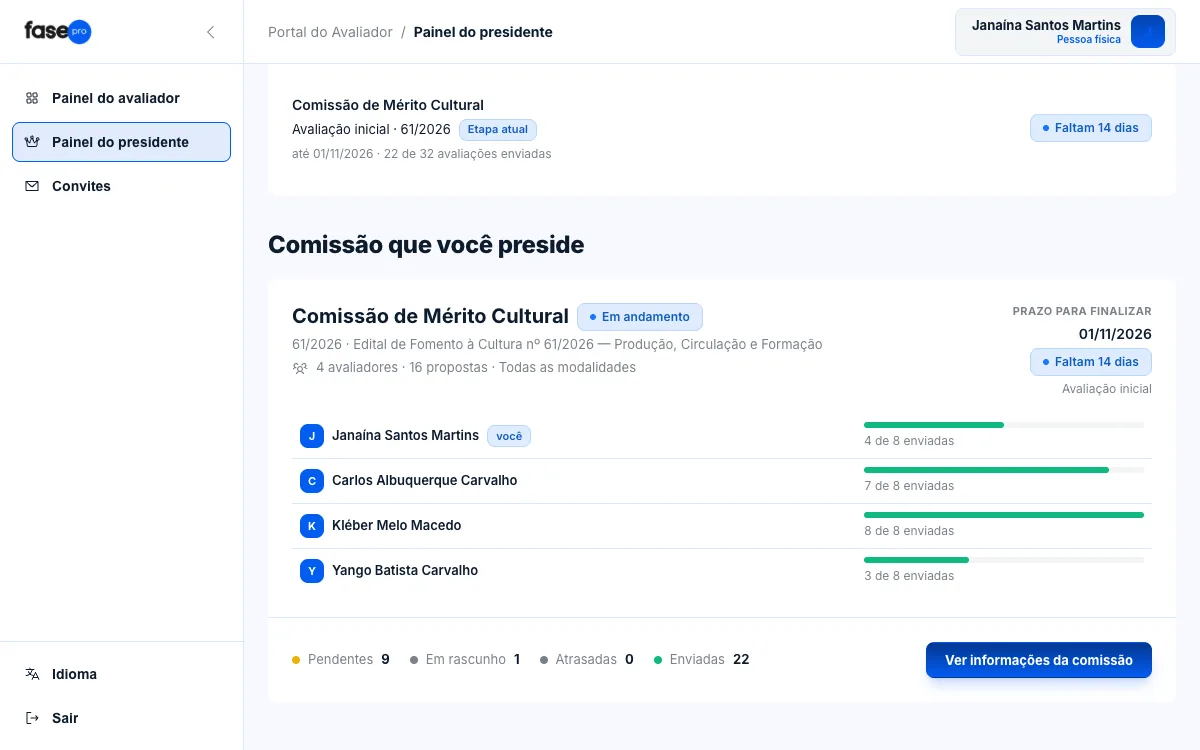
- Cabeçalho
- A situação da comissão (por exemplo, Em andamento), o edital, quantos avaliadores, quantas propostas e o prazo para finalizar.
- Avaliadores
- Um por linha, com “x de y enviadas”. O selo você marca a sua linha quando você também avalia; o selo Impedido marca quem teve impedimento registrado. Clique num avaliador para ver só as avaliações dele.
- Rodapé
- Os totais da comissão — pendentes, em rascunho, atrasadas, enviadas — e o botão Ver informações da comissão.
Ver informações da comissão · /presidency/{id}/evaluations
Equipe da comissão
A tela da comissão começa pela equipe: a presidência e a tabela dos avaliadores, com a situação do convite e o progresso de cada um.
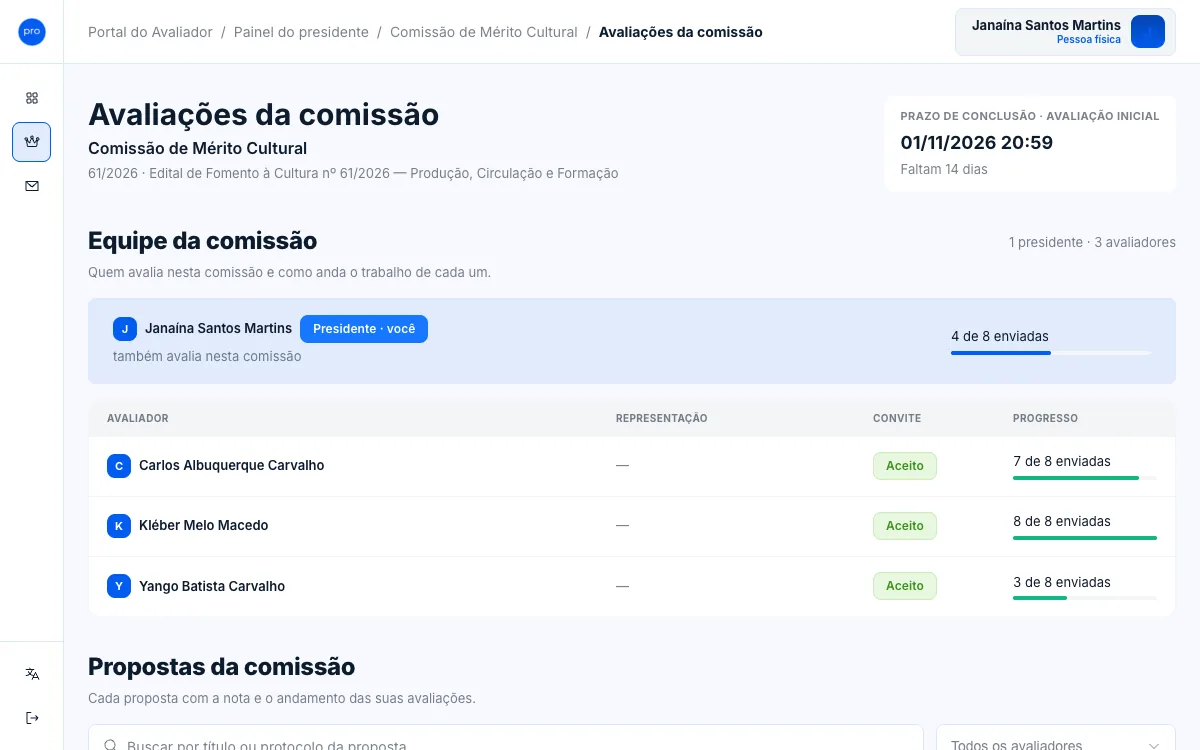
| Coluna | O que mostra |
|---|---|
| Avaliador | O nome. Clique para filtrar as propostas por ele |
| Representação | O segmento ou a entidade que o avaliador representa, quando há |
| Convite | Convite enviado, Aceito, Recusado ou Confirmado pelo gestor |
| Progresso | Quantas avaliações ele já enviou, de quantas recebeu |
A faixa da presidência diz se você preside sem avaliar ou se também avalia nesta comissão. Quem ainda não aceitou o convite aparece com Convite enviado: vale um lembrete antes que o prazo aperte.
Avaliações da comissão · Propostas da comissão
Propostas da comissão
Cada proposta da comissão numa linha, com a nota e o andamento das avaliações dela.
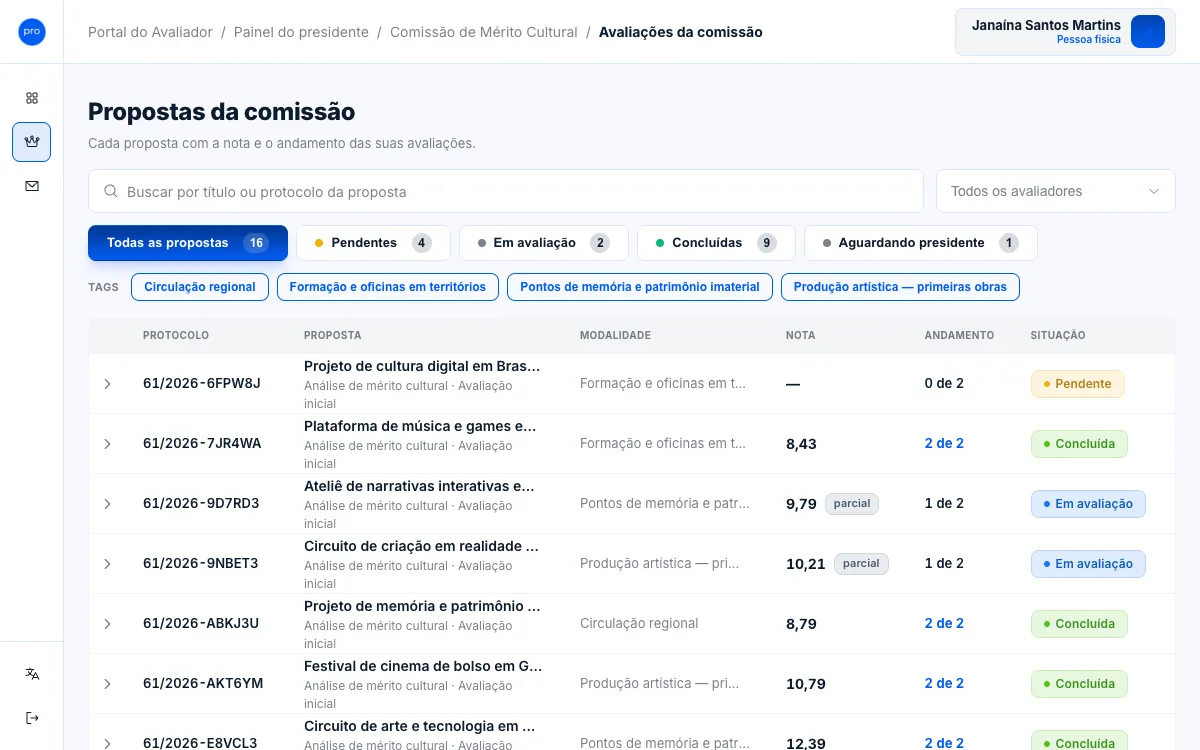
- Filtros
- Busca por título ou protocolo; um avaliador específico (o seu nome aparece com “você”); a situação — Pendentes, Em avaliação, Concluídas e Aguardando presidente; tags; e, quando existem, etapas e avaliações encerradas.
- Nota
- A nota da proposta pelas avaliações enviadas. Enquanto falta alguma, ela vem com o selo parcial.
- Andamento
- Quantas avaliações chegaram, de quantas a proposta tem — por exemplo, “1 de 2”.
- Seta da linha
- Abre os avaliadores da proposta, cada um com a nota, a situação e o botão Visualizar. Ali também aparecem as avaliações anteriores e quem saiu da avaliação.
Propostas da comissão · filtro Aguardando presidente
Aguardando presidente
O filtro reúne as propostas que só andam com o presidente. São dois casos, e o selo da linha diz qual é.
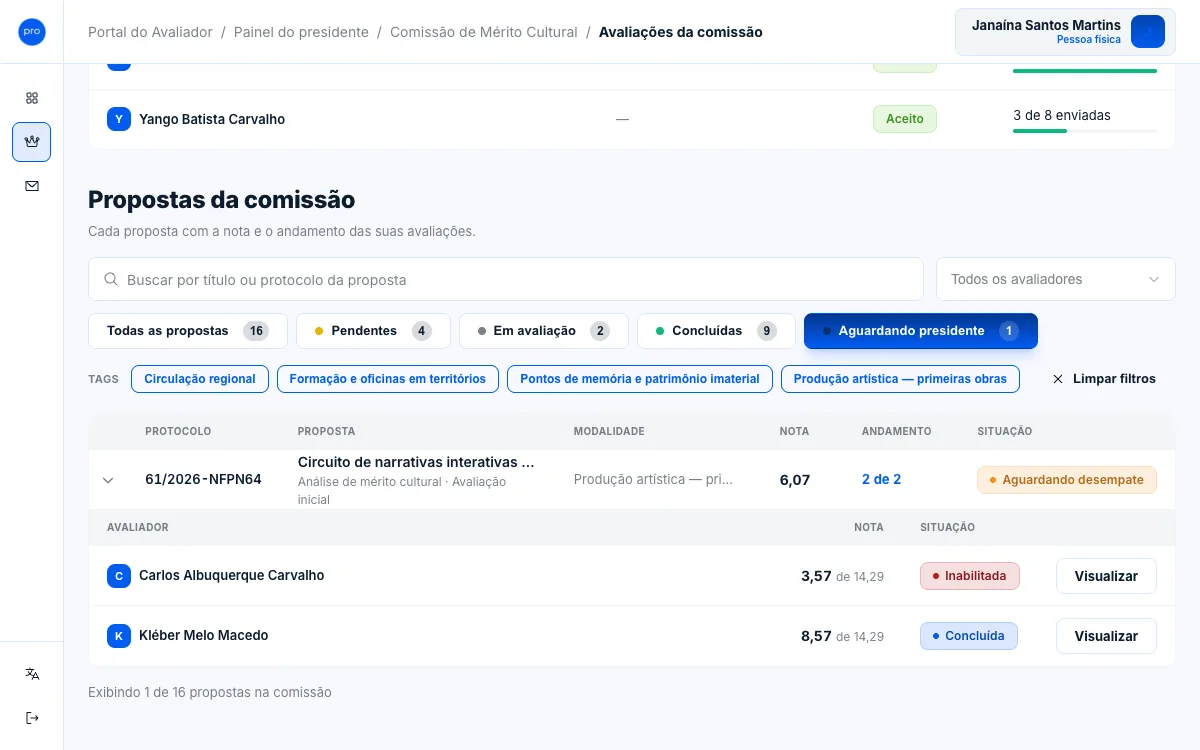
Os dois casos
o selo na coluna SituaçãoAbra a linha pela seta e leia as avaliações de cada um com Visualizar. Compare as notas, as justificativas e os pareceres antes de decidir. Para os avaliadores, essas propostas aparecem no filtro Aguardando decisão.
Visualizar · /evaluations/{id}
Ler uma avaliação
A avaliação de outro avaliador abre na mesma tela que ele usou, com o selo Somente leitura e o nome de quem avaliou no subtítulo.

Você vê a proposta com as mesmas abas que a comissão vê, os arquivos liberados, as notas por critério, as justificativas e o parecer com a decisão. As setas do cabeçalho passam de uma avaliação da comissão para a seguinte.

- Avaliação enviada
- Aparece inteira: notas, justificativas, parecer e decisão.
- Rascunho
- Se a fase permite ver rascunhos (o padrão), você lê o que o avaliador já preencheu, sem o total. Senão, a tela diz “Ainda não enviada — as notas e o parecer aparecem aqui quando o avaliador enviar”.
- Anotações pessoais
- Nunca aparecem. São só de quem escreveu.
- Conferência em tela cheia
- O ícone de tela cheia no topo abre a mesma tela do avaliador, só para leitura: a lista dos itens ao lado, o documento ou o dado no centro, e a marca e o motivo de cada item, sem botões de marcar.
Numa avaliação de Conferência, a tela cheia ajuda a reler muitos documentos em sequência. As setas do topo e as teclas ← e → passam de um item para o outro, e a tecla Esc fecha. A última entrada da lista, Resumo e parecer, mostra quantos itens receberam cada marca e o parecer do avaliador.
Menu · Painel do avaliador
Quando você também avalia
Se você tem assento de avaliador na comissão, recebe propostas como os outros. O menu mostra os dois painéis: o do presidente e o do avaliador.
As suas avaliações ficam no Painel do avaliador. Na lista da comissão, elas têm o botão Editar enquanto estão abertas, e as dos outros, Visualizar. Avaliar segue as mesmas regras de qualquer avaliador: tipos de avaliação, parecer, correção e envio estão no Guia do avaliador.
A sua linha na equipe tem o selo você e entra no progresso da comissão como a de qualquer avaliador.
Fora do portal · e-mail
Avisos por e-mail
O portal não tem central de notificações. Os avisos ao presidente chegam no e-mail da conta.
| Quando | O que chega |
|---|---|
| A equipe gestora nomeia você | O convite para presidir, com o link de acesso |
| Uma proposta precisa de você | O aviso de desempate ou de revisão da correção |
| Propostas são distribuídas para você avaliar | O aviso de distribuição (só se você também avalia) |
Qualquer tela, em tela pequena
No celular
No telefone, o menu vira uma barra inferior com Avaliar, Presidência, Convites e Mais.

O topo diz “Boas-vindas, presidente” com o seu nome; tocar nele abre Meu perfil. As tabelas da comissão são mais confortáveis em tela grande, mas tudo funciona no telefone.